
一、新版本 ComfyUI 界面菜单设置入口
当前版本:comfyUI desktop V6.0版本
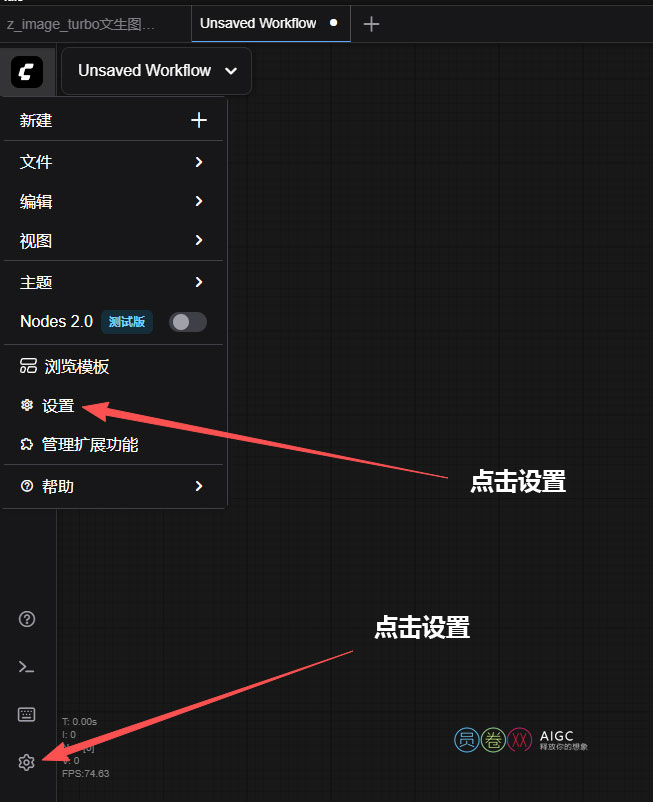
这个部分主要讲解 ComfyUI 设置菜单相关功能,如果你使用新版本(默认)界面,点击屏幕中的齿轮图标,即可打开进入设置菜单,参考下图箭头位置
进入设计,可以通过菜单的设置中进入,第二种方法是点击左下角的设置,进入设置界面。
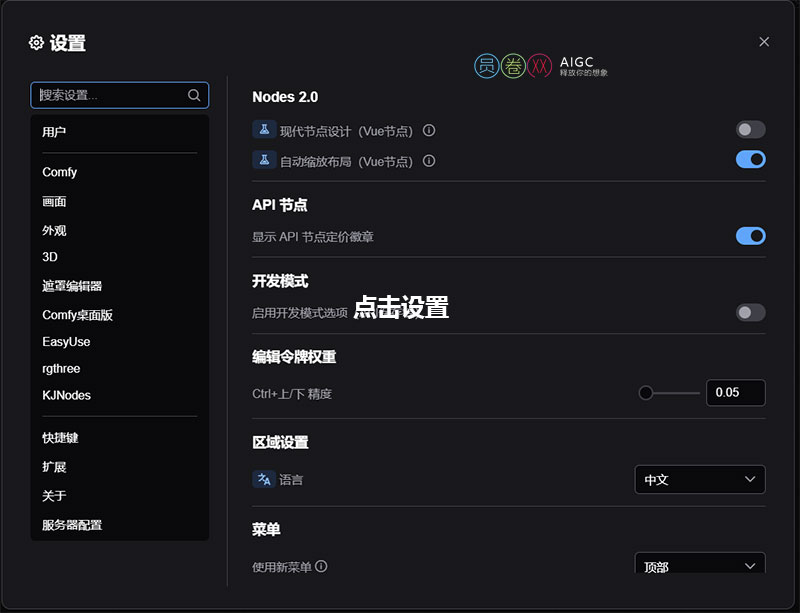
打开设置后,设置界面如下:
二、Comfy设置说明
2-1 Nodes 2.0:
在6.0版本,新增了Nodes 2.0功能,功能开启,使节点的样式更加漂亮与便捷。节点的整体布局发生了变化。
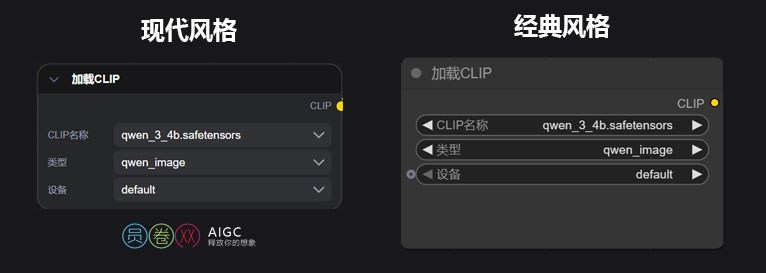
– 现代节点设计(Vue节点):当开启与关闭时,是在现代与经典样式下进行切换。现代风格是基于DOM的渲染,具有增强的交互性、原生浏览器功能和更新的视觉设计。经典风格是传统的画布渲染。
– 自动缩放布局(Vue节点):切换到Vue渲染时自动缩放节点位置以防止重叠。
以下是现代风格与经典风格的对比图
2-2 API 节点:显示 API 节点定价徽章
2-3 开发模型(Dev Mode):启用开发模式选项(API保存等)
2-4 编辑令牌权重 (Edit Token Weight):Ctrl+上/下 精度,这个设置主要调整对于使用 Ctrl + 键盘方向键上下(Mac 使用 Command) 对类似CLIP Text Encode提示词加权重或者降权重的幅度,默认为 0.05
2-5 区域设置(Locale):切换 ComfyUI 的界面语言,目前 ComfyUI 已支持以下语言,英语、中文、日语、俄罗斯语、韩语、法语等十几种语言
2-6 菜单(Menu):使用新菜单,使用这个选项可以菜单在新旧两个版本直接进行切换,以及修改菜单位置
禁用(Disable): 不使用新版菜单使用旧版本 ComfyUI 菜单
顶部(Top): 使用新版菜单,菜单位置在顶部
底部(Bottom):使用新版菜单,菜单位置在底部
2-7 模型库(Model Library):
– 在模型库树视图中显示的名称
文件名(Filename): 在模型库中显示对应模型的文件名
标题(Title): 会优先显示对应模型文件元数据里的标题名称
– 自动加载所有模型文件夹
如果启用,在进入侧边栏的模型库会自动加载所有的模型文件
不启用则,则对应的模型只会在点击展开对应模型文件才会加载
2-8 节点(Node)
– 在搜索中显示实验性节点:一些实验性的还在 Beta 阶段的节点,如果启用后则在节点库和搜索中都可以被搜索到
– 在搜索中显示已弃用的节点:如果启用后则在节点库和搜索中都可以被搜索到已经被废弃(Deprecated) 的节点,在 ComfyUI 为了保证对旧版本工作流的兼容一些启用的旧版节点并不会完全删除,