
一、用一句话理解什么是Comfyui节点
在 ComfyUI 里,节点就是一个功能模块。
每个节点负责一件具体的事,例如:
-- 加载模型
-- 把文字变成 AI 能读懂的数据
-- 在潜空间里去噪采样
-- 把潜空间数据解码成看得见的图片
-- 保存文件
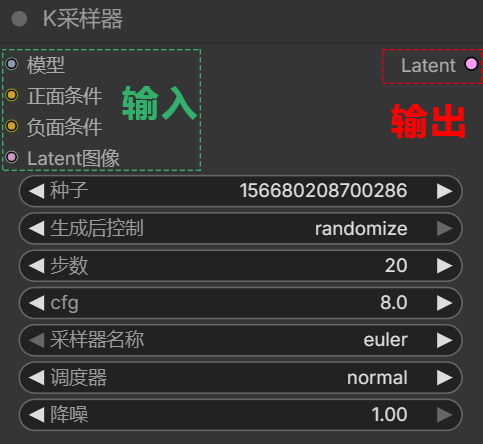
节点左侧是 输入口,右侧是 输出口。
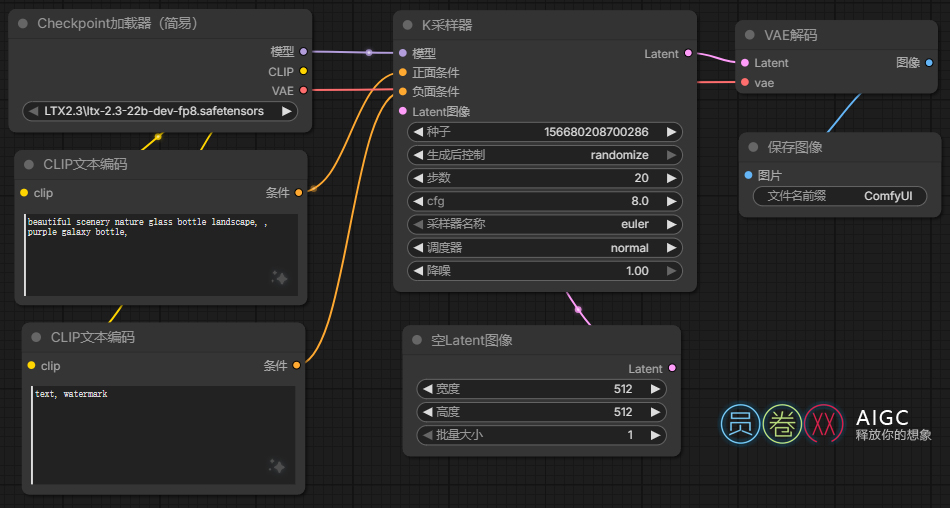
用 连线 把「上游节点的输出」接到「下游节点的输入」,就形成一条 数据处理流水线——这就是 ComfyUI 工作流的本质。
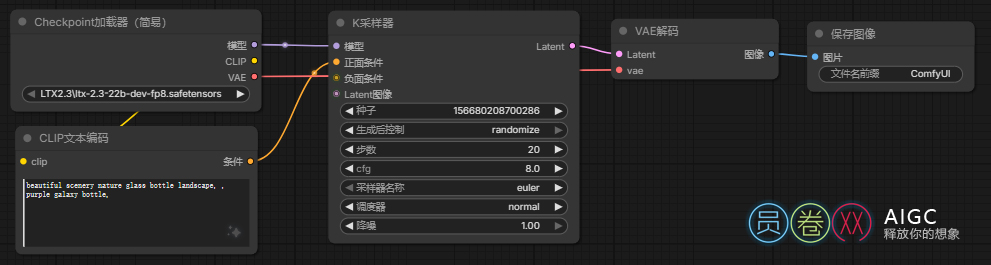
二、节点的基本结构
打开任意工作流,点击一个节点,你会看到类似下面的结构:
2.1 输入(Input)
-- 位于节点 左侧,通常是一个个 圆点(插槽 Slot)。
-- 表示:这个节点需要别人传给它什么数据,它自己无法凭空产生。
-- 有些输入可以不连线,改用节点内部的 widgets(文本框、滑块、下拉菜单)填写,例如 seed、steps。
2.2 输出(Output)
-- 位于节点 右侧,同样是圆点。
-- 表示:这个节点处理完成后,会产出什么类型的数据,供下游节点使用。
2.3 连线(Link)
-- 从 输出口 拖向 输入口。
-- 数据流向永远是:右 → 左(从上游流向下游)。
-- 一条线只传 一种数据类型;类型不匹配时,ComfyUI 通常会 拒绝连接 或 执行时报错。
2.4 参数(Widgets)
-- 节点内部的文本框、数字、下拉选项,不需要连线,直接在节点上改。
-- 例如:Load Image 节点选择文件名,CLIP Text Encode 节点里写 Prompt。
三、为什么「类型」如此重要?
ComfyUI 是 强类型 系统:每个插槽都声明了它只接受/只输出某一种 数据类型。
这就像:
-- USB-C 口不能直接插 HDMI 线(除非转接)
-- 水管接电线,系统会「对不上号」
举例:KSampler 的 latent_image 输入需要的是 LATENT(潜空间图像),如果你把 IMAGE(像素图片) 直接接上去,要么连不上,要么需要中间加一个 VAE Encode 节点做转换。
理解数据类型,是 从「会拖工作流」到「会改工作流」 的分水岭。
四、文生图必知的 7 种核心数据类型
下面这张表覆盖了 90% 入门工作流会用到的类型。
颜色以 ComfyUI 默认主题为准;不同皮肤/版本可能略有色差,但 类型名称不变。
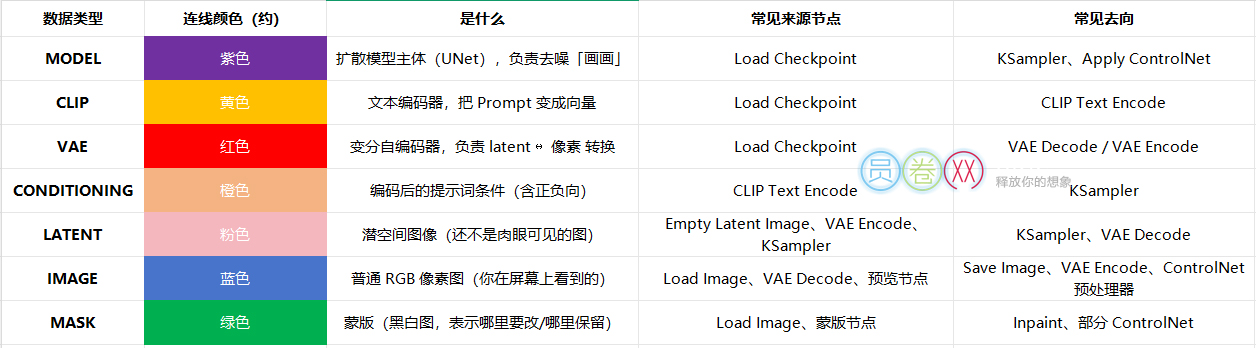
4.1 MODEL(紫色)— 「画画的引擎」
-- 从 Load Checkpoint 的 MODEL 口出来。
-- 必须接到 KSampler 的 model 输入(或 ControlNet / LoRA 等会修改 MODEL 的中间节点)。
-- 不能 直接当图片用,也 不能 直接写 Prompt 进去。
记忆口诀:紫色 = 模型在干活。
4.2 CLIP(黄色)— 「读文字的翻译官」
-- 同样来自 Load Checkpoint 的 CLIP 口。
-- 接到 CLIP Text Encode (Prompt) 节点,把中英文 Prompt 编码成 AI 能用的数学表示。
-- 编码结果不会从 CLIP 口直接出来给 KSampler,而是变成 CONDITIONING(橙色) 再往下传。
记忆口诀:黄色 CLIP 进,橙色 CONDITIONING 出。
4.3 VAE(红色)— 「潜空间 ↔ 真实图片的翻译官」
-- 来自 Checkpoint 的 VAE 口。
-- VAE Decode:LATENT(粉)→ IMAGE(蓝),采样完成后才能看到图。
-- VAE Encode:IMAGE(蓝)→ LATENT(粉),图生图时把照片压回潜空间。
记忆口诀:红色 VAE 管「解码/编码」,连接 latent 和 image。
4.4 CONDITIONING(橙色)— 「Prompt 打包后的指令包」
-- 由 CLIP Text Encode 输出。
-- 分 positive(正向) 和 negative(负向) 两路,分别接 KSampler。
-- 里面不只是文字,还可能附带 ControlNet、区域限制等附加信息(进阶内容)。
记忆口诀:橙色 = 告诉模型「要什么 / 不要什么」。
4.5 LATENT(粉色)— 「压缩态的画布」
-- 还不是 PNG/JPG 那种像素图,是模型内部在潜空间里操作的「草稿」。
-- 文生图:Empty Latent Image 创建指定宽高的空白 latent。
-- 图生图:VAE Encode 把上传图变成 latent。
-- KSampler 在 latent 上逐步去噪,输出仍是 LATENT,必须再经 VAE Decode 才能看。
记忆口诀:粉色 latent 人眼看不见,Decode 之后才变蓝。
4.6 IMAGE(蓝色)— 「正常能打开的图片」
-- 你在 Load Image、Preview Image、Save Image 里看到的都是 IMAGE。
-- 分辨率、通道数在这里才有直观意义(如 512×512、1024×1024)。
-- 若要把 IMAGE 送进 KSampler 做 img2img,中间通常需要 VAE Encode → LATENT。
记忆口诀:蓝色 = 肉眼可见的图。
4.7 MASK(绿色)— 「哪里改、哪里不改」
-- 白色区域通常表示「要重绘/要处理」,黑色表示「保持原样」(具体节点可能略有差异,以节点说明为准)。
-- 局部重绘(Inpaint)、部分 ControlNet、InstantID 等会用到。
-- Load Image 若图片带 Alpha 通道,有时会同时输出 MASK。
记忆口诀:绿色蒙版管区域。
五、进阶常见类型(遇到再查)
入门之后,你会在插件节点里见到更多类型,不必一次背完,但知道名字可减少懵圈:
|
数据类型 |
颜色(约) |
用途 |
|---|---|---|
|
CONTROL_NET |
青绿 |
ControlNet 模型,控姿势/边缘/深度等 |
|
IPADAPTER |
因插件而异 |
IP-Adapter 模型与嵌入 |
|
INSTANTID |
因插件而异 |
InstantID 人物一致 |
|
LATENT_KEYFRAME |
— |
视频/keyframe 相关 |
|
AUDIO |
— |
音频生成节点 |
|
STRING / INT / FLOAT / BOOLEAN |
灰/白等 |
纯参数传递,常接逻辑/批处理节点 |
自定义节点的颜色由开发者定义,以节点文档和实际插槽标签为准;核心 SD 流程仍以 MODEL / CLIP / VAE / CONDITIONING / LATENT / IMAGE / MASK 为主。
六、连线颜色与类型:如何快速认线?
ComfyUI 在画布上会用 线的颜色 暗示当前连接的数据类型(与插槽颜色一致)。实操技巧:
6.1 拖线时看「插槽颜色」
把鼠标移到 输入口/输出口 上,插槽边缘颜色即类型色。
只有 同类型(或节点声明兼容)的口才能稳定连接。
6.2 从 Checkpoint 出发数「三口」
Load Checkpoint 是最常见的起点,固定三个输出:
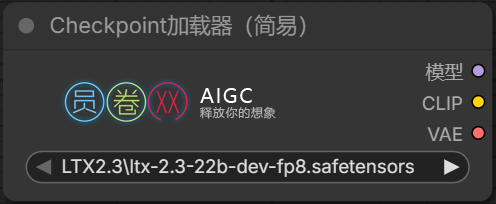
新手搭建工作流时,先确认这三条线 各自去了该去的地方,再连 KSampler 和 Decode,错误率会大幅下降。
6.3 看类型名,不只看颜色
色弱或主题自定义时,以插槽上的英文类型名为准(MODEL、LATENT 等)。
颜色是辅助,名称才是 ComfyUI 判定能否连接的依据。
七、为什么连错会报错?常见错误对照
|
错误连法 |
现象 |
原因 |
正确做法 |
|---|---|---|---|
|
IMAGE 直接接 KSampler |
无法连接或运行失败 |
KSampler 要 LATENT,不是像素图 |
中间加 VAE Encode |
|
忘记 VAE Decode |
Queue 成功但看不到图 / 预览为空 |
LATENT 不能当 IMAGE 显示 |
KSampler → VAE Decode → Preview/Save |
|
CLIP 直接接 KSampler |
通常连不上 |
KSampler 要 CONDITIONING |
经 CLIP Text Encode |
|
正负 Prompt 接反 |
能跑但效果怪异 |
约束反了 |
positive 接正向,negative 接负向 |
|
VAE 未接 Decode |
报缺 VAE 或黑图 |
无法 latent→image |
Checkpoint 的 VAE 接到 VAE Decode |
|
两个输出接一个输入 |
后者覆盖或报错 |
一个输入槽通常只接一条线 |
用 Merge 类节点或改工作流结构 |
ComfyUI 报红时,优先检查:
-
红线连到了哪个输入? 类型是否匹配?
-
Checkpoint 的三出口是否都用了?
-
KSampler 后面有没有 VAE Decode?
八、节点的添加、删除与操作习惯
8.1 添加节点
-- 空白处 双击 或 右键 → Add Node;
-- 搜索英文名最准,如 KSampler、Load Checkpoint;
-- 安装中文插件后可用中文搜索(依赖插件质量)。
8.2 连线
-- 从 输出口 按住拖到 输入口;
-- 断开:点击线或选中后 Delete;
-- 改接:先删线再重连,避免中间「挂空」。
8.3 组织画布
-- 数据流建议 从左到右:模型在左,采样在中,出图在右;
-- 用 Group 把「加载模型」「提示词」「采样出图」分区,便于阅读和分享。
九、节点、类型与 WebUI 概念的对应
有 Stable Diffusion WebUI 基础的同学,可以这样对照:
|
WebUI 里你熟悉的 |
ComfyUI 节点/类型 |
|---|---|
|
选择 Checkpoint |
Load Checkpoint → MODEL / CLIP / VAE |
|
Prompt / Negative |
CLIP Text Encode → CONDITIONING |
|
Width × Height |
Empty Latent Image → LATENT |
|
Sampling steps、CFG |
KSampler 的 widgets |
|
生成结果图 |
VAE Decode → IMAGE |
|
图生图、Denoising strength |
VAE Encode + KSampler 的 denoise |
|
局部重绘蒙版 |
MASK + Inpaint 相关节点 |
ComfyUI 没有「藏起来的管线」,WebUI 里合并在一起的功能,在这里 拆成了可见的节点和类型——这就是学习曲线变陡、但可控性变强的原因。