首页/ 节点库/ 图层颜色:色阶
第三方插件 ComfyUI_LayerStyle插件

图层颜色:色阶

提供通道精确控制和灰度系数校正,类似于Photoshop的色阶(Levels)功能,但增加了数学化参数控制和批量处理。

LayerColor: Levels 2025-12-31 收录 554 次浏览

节点中英文对比

ComfyUI 结构对照

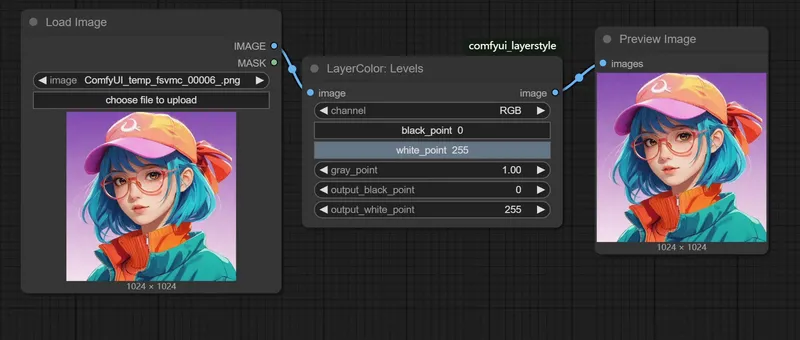
按当前节点配置,分别展示中文与英文节点结构。面板按 ComfyUI 实际界面还原: 左侧圆点是输入,右侧圆点与该行最右的名称为输出,下方胶囊是控件参数; 控件两端的三角表示可切换的选项。

中文节点 8 项
图层颜色:色阶
图像 图像
通道 RGB
黑点 0 黑点 0
白点 255 白点 255
灰点 1.00
输出黑点 0
输出白点 255
英文节点 8 项
LayerColor: Levels
image image
channel RGB
black_point 黑点 0
white_point 白点 255
gray_point 1.00
output_black_point 0
output_white_point 255
模型 条件 / 数值 Latent 其它类型 左圆点 = 输入,右圆点 = 输出 可切换选项 — 未设置默认值

面板用于对照参数位置与命名,不做交互;实际节点外观以 ComfyUI 内的主题为准。

参数说明

输入 1 · 输出 1 · 控件 6

依据当前节点关联的 NodesItems 数据,按输入、输出、控件三类分别列出名称与说明。

输入参数 1 项
图像 image
输入图像,支持批量处理。
输出参数 1 项
图像 image
色阶调整后的图像。
控件参数 6 项
通道 channel
要调整的通道,可选值为 "RGB"、"red"、"green"、"blue"。
黑点 0 black_point
输入黑点,低于该值将被认为是黑色。取值范围 0~255。增加该值可使暗部更暗,提高图像对比度。建议在暗图处理中谨慎调整。
白点 255 white_point
输入白点,高于该值将被认为是白色。取值范围 0~255。降低该值可使亮部变亮,提升画面明亮度,但容易导致高光过曝。
灰点 gray_point
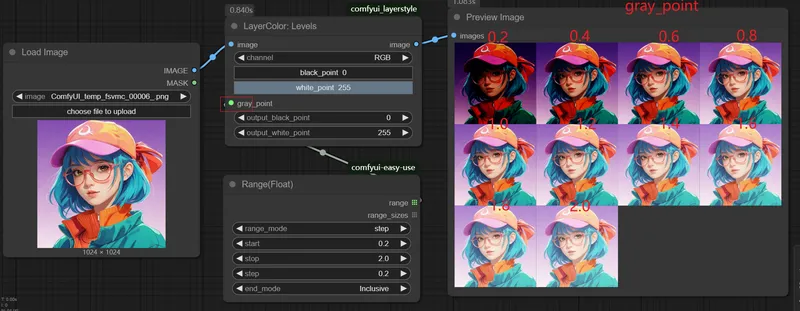
输入灰点,用于调整中间调的响应曲线,范围 0.01~9.99。小于 1 会使图像变亮,大于 1 会使图像变暗。适合进行中间调微调。
输出黑点 output_black_point
输出黑点,范围 0~255,最终映射到此值。通常设为 0,调高可压暗全图。
输出白点 output_white_point
输出白点,范围 0~255,最终映射到此值。通常设为 255,降低可压亮全图,减少高光区域的冲击感。

节点详解

原理 · 用法 · 常见问题

black_point用于提升暗部对比度或消除阴影中的灰雾感。

white_point用于控制高光亮度或恢复过曝区域细节。
gray_point本质上是控制调亮度的 Gamma值:
常见问题

按节点参数整理
图层颜色:色阶是做什么的?
提供通道精确控制和灰度系数校正,类似于Photoshop的色阶(Levels)功能,但增加了数学化参数控制和批量处理。
图层颜色:色阶有哪些输入参数?
共 1 个输入,包括 图像(image)。
图层颜色:色阶的输出是什么?
共 1 个输出:图像(image)。
图层颜色:色阶有哪些可调参数?
共 6 个控件参数,包括 通道(channel)、黑点 0(black_point)、白点 255(white_point)、灰点(gray_point)、输出黑点(output_black_point)、输出白点(output_white_point)。
图层颜色:色阶属于哪个节点包?
属于「ComfyUI_LayerStyle插件」,节点分类为「第三方插件」。

同类节点

ComfyUI_LayerStyle插件